Appearance
Создание и редактирование кейсов
Инструкция по созданию и редактированию страниц кейсов (портфолио) в админ‑панели.
Цель
Добавить или отредактировать страницу кейса на сайте.
Где это находится
Админ‑панель → вкладка Ресурсы.
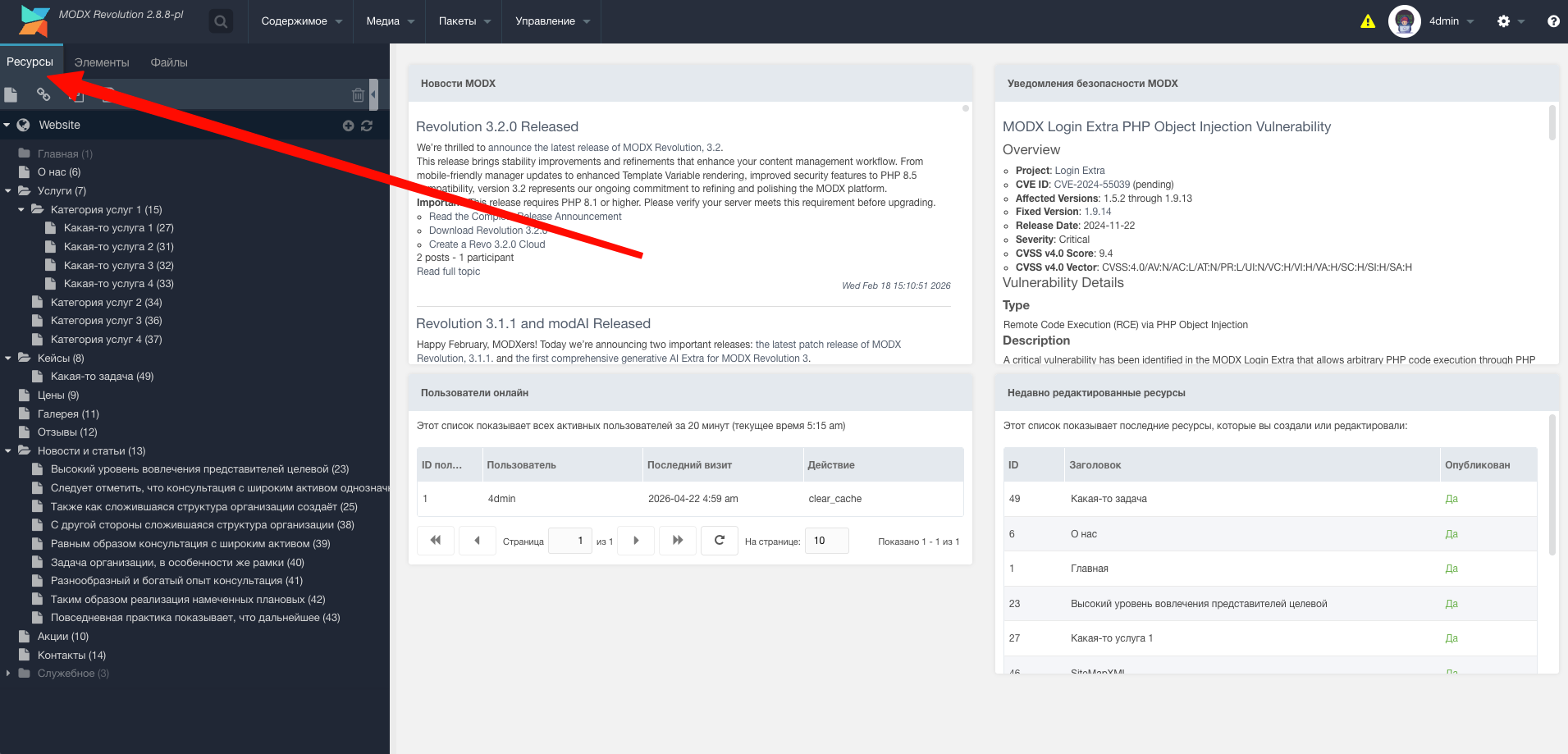
Создание нового кейса
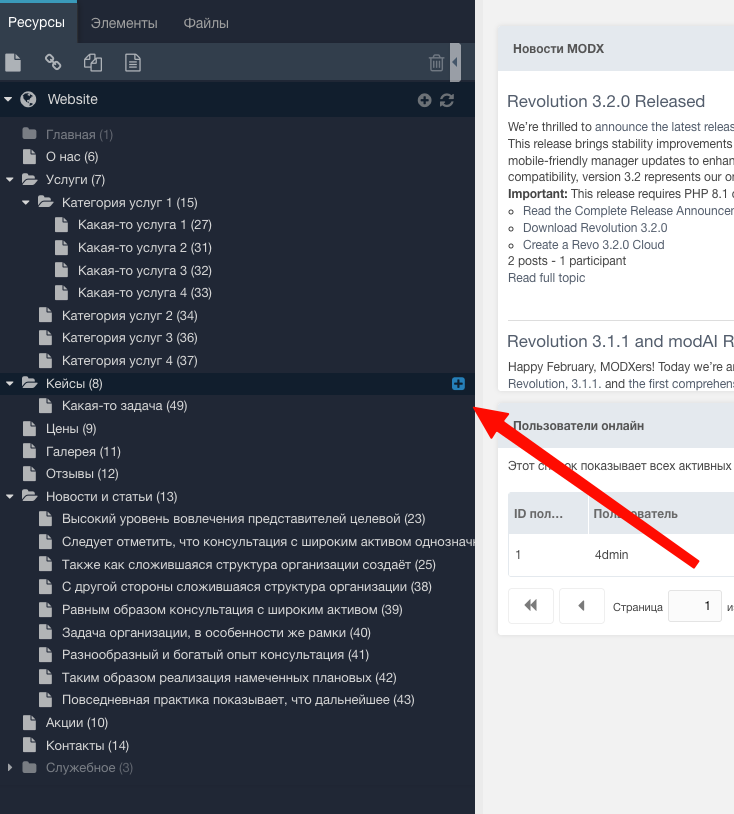
- Наведите курсор на раздел с кейсами и нажмите
+(создать ресурс).
- Откроется страница создания нового ресурса.
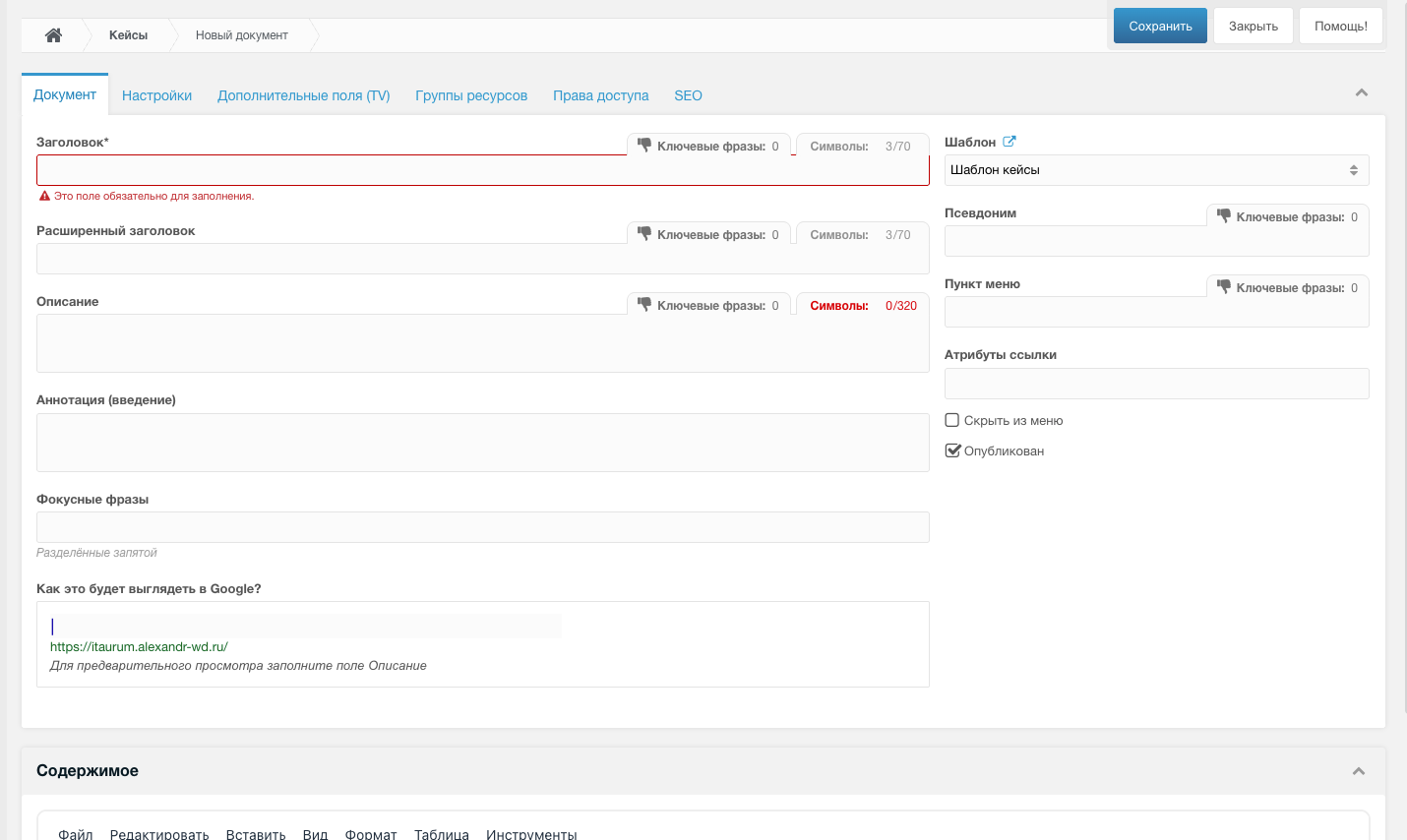
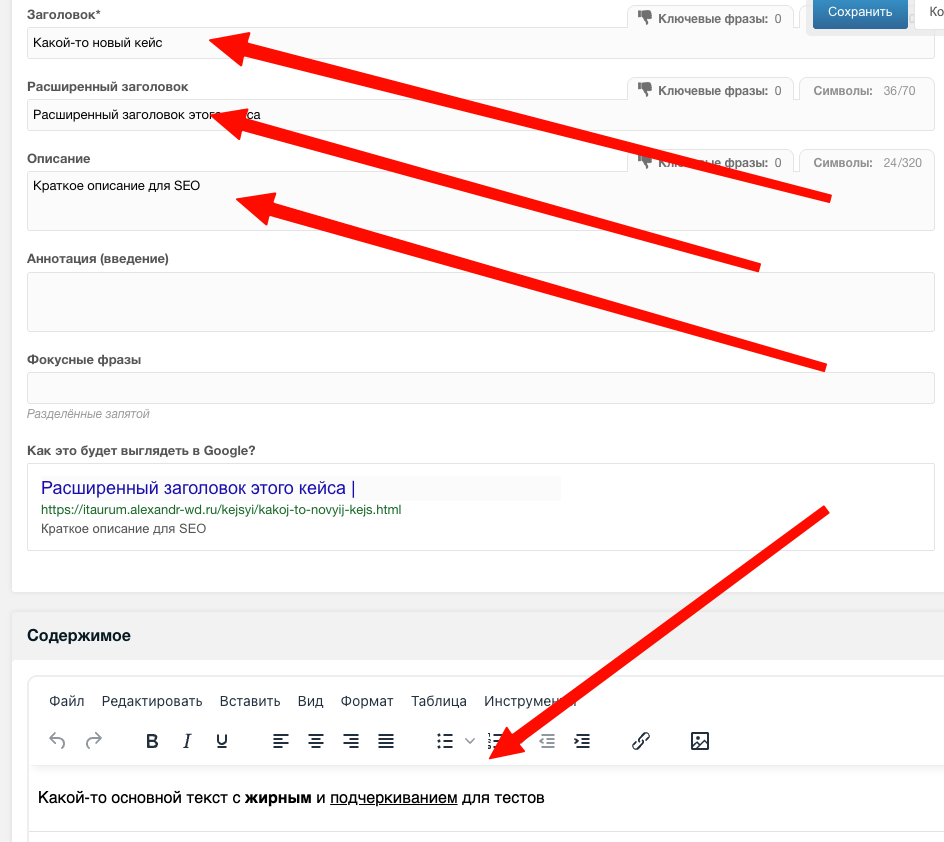
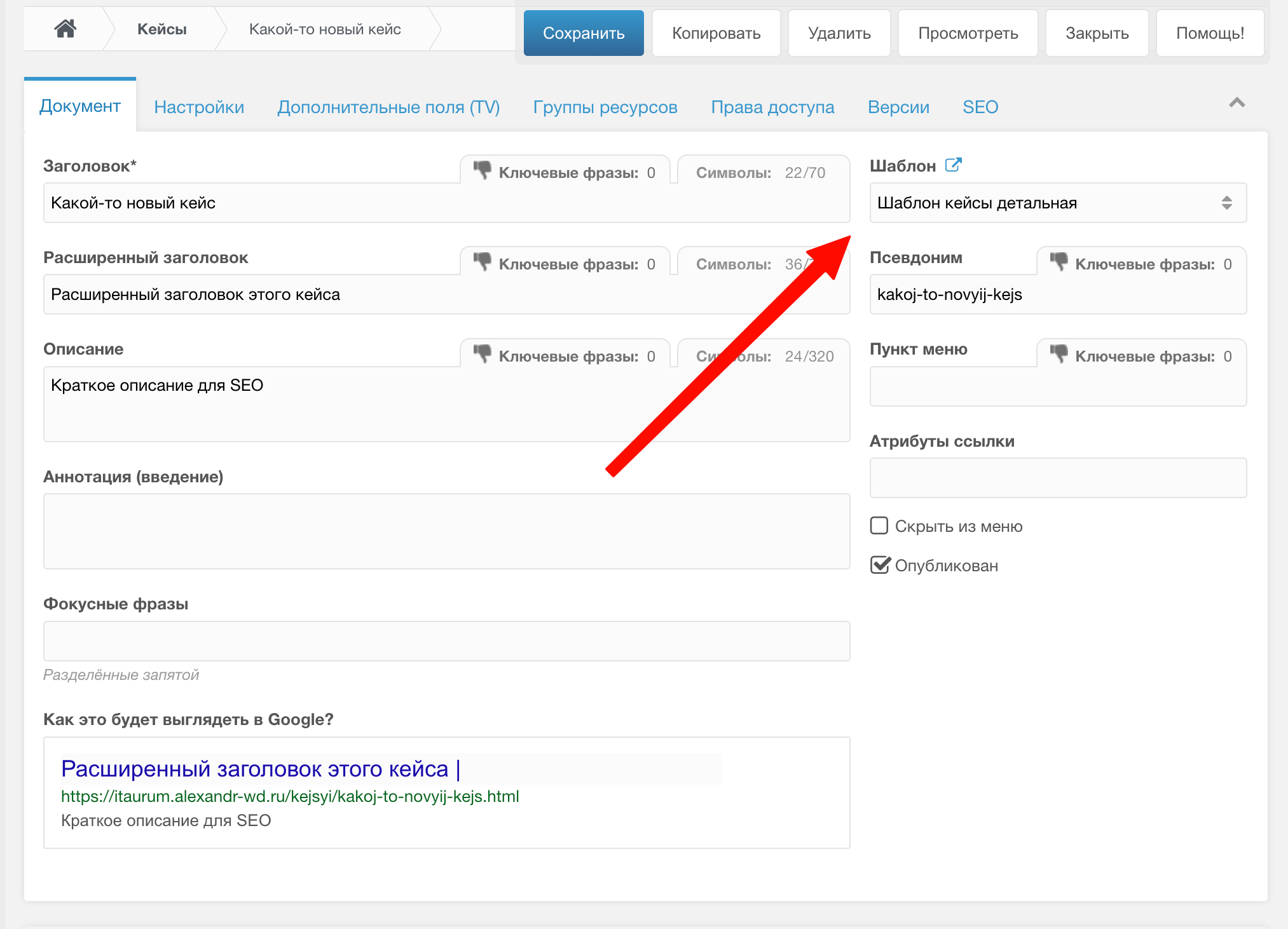
- Заполните основные поля:
ЗаголовокРасширенный заголовокОписание(SEO)Содержимое(вводный текст в начале страницы)
- Проверьте шаблон страницы: для кейса должен быть
Шаблон кейсы детальная.
Подсказка
Если шаблон отличается — нажмите на текущее значение и выберите нужный.
- Перейдите во вкладку
Дополнительные поля.
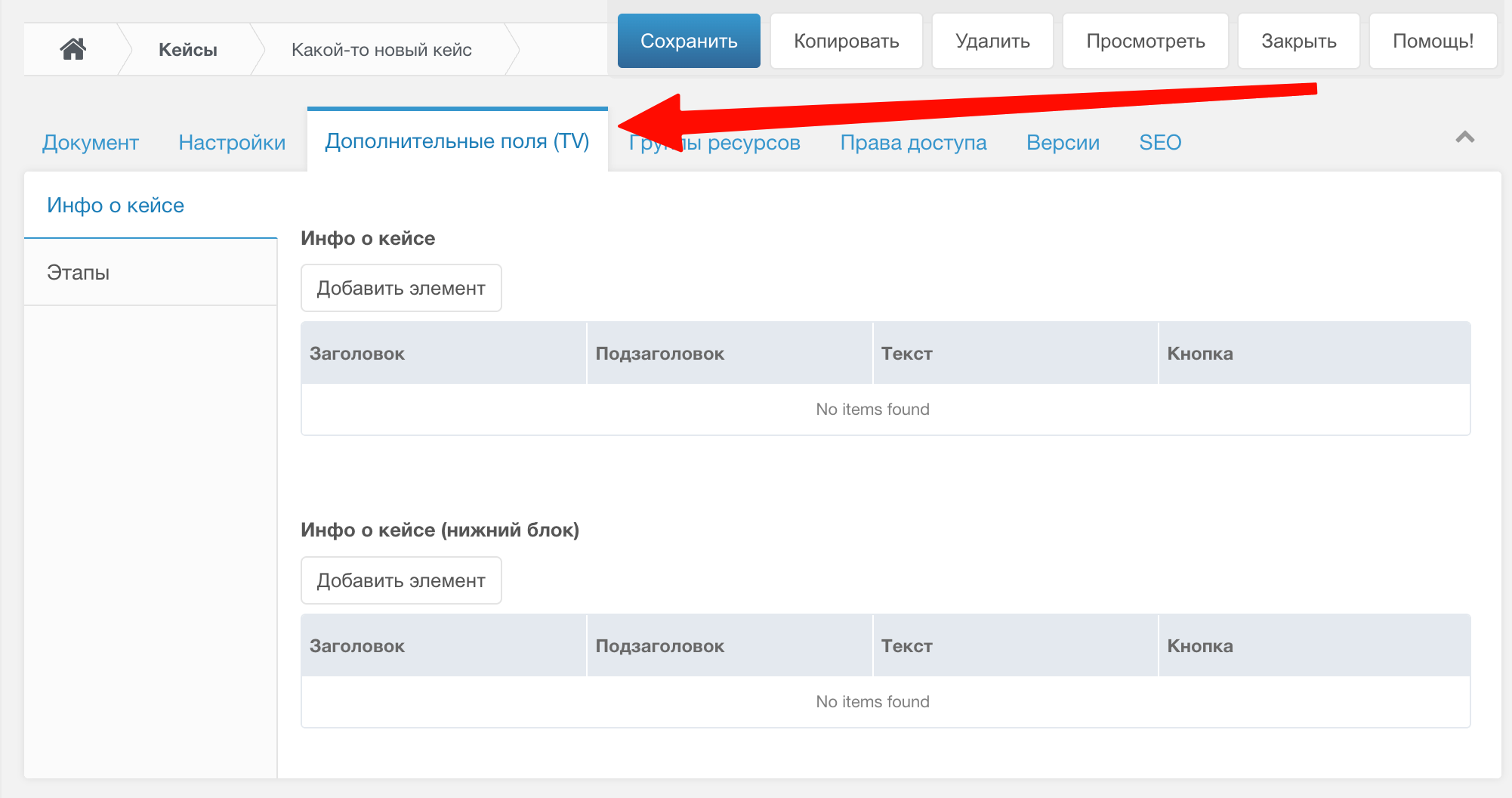
Там две вкладки: Инфо о кейсе и Этапы.
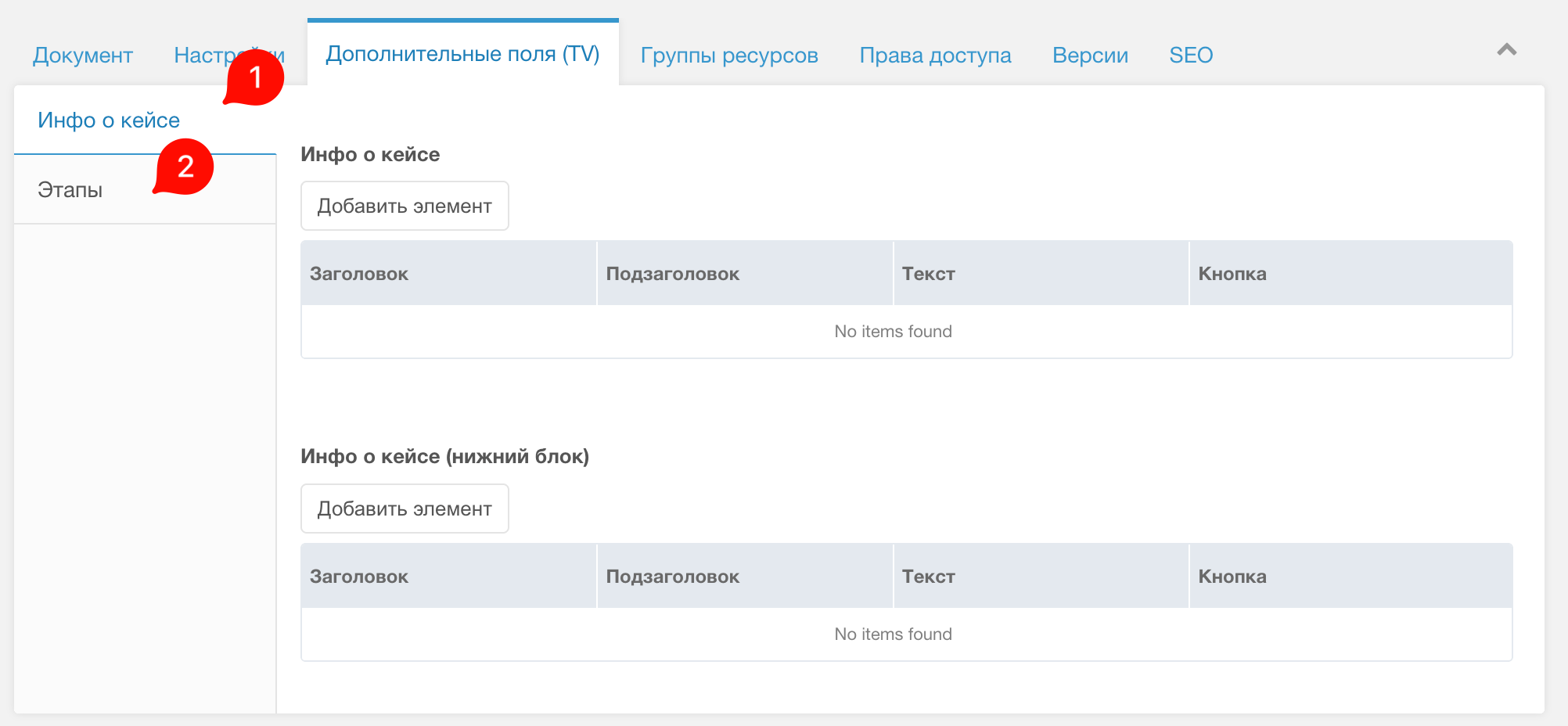
Инфо о кейсе
Инфо о кейсе содержит дополнительные поля типа MIGX. Это “конструктор” блоков.
- Чтобы добавить новый блок на страницу, нажмите
Добавить элемент.
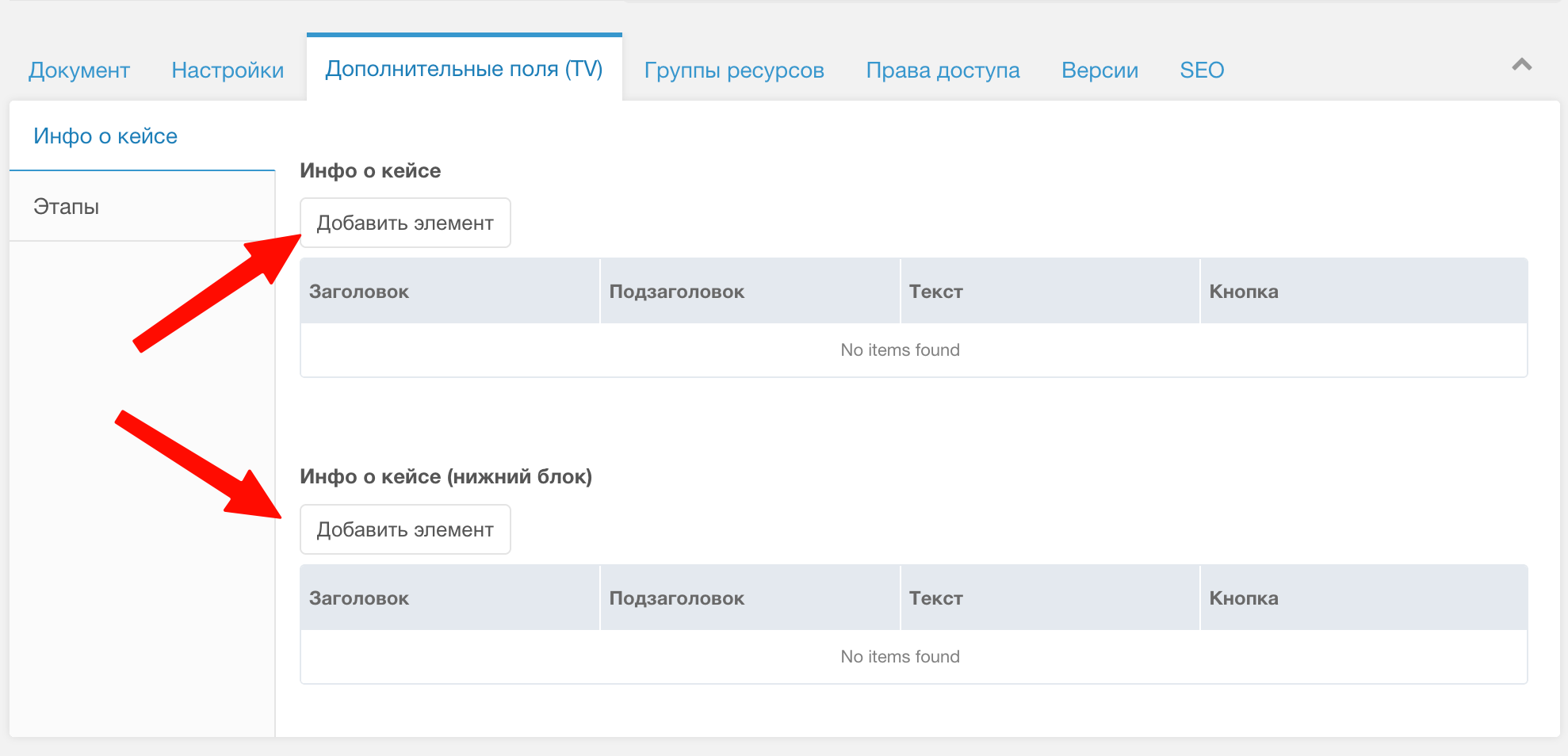
- Откроется окно с полями для заполнения.
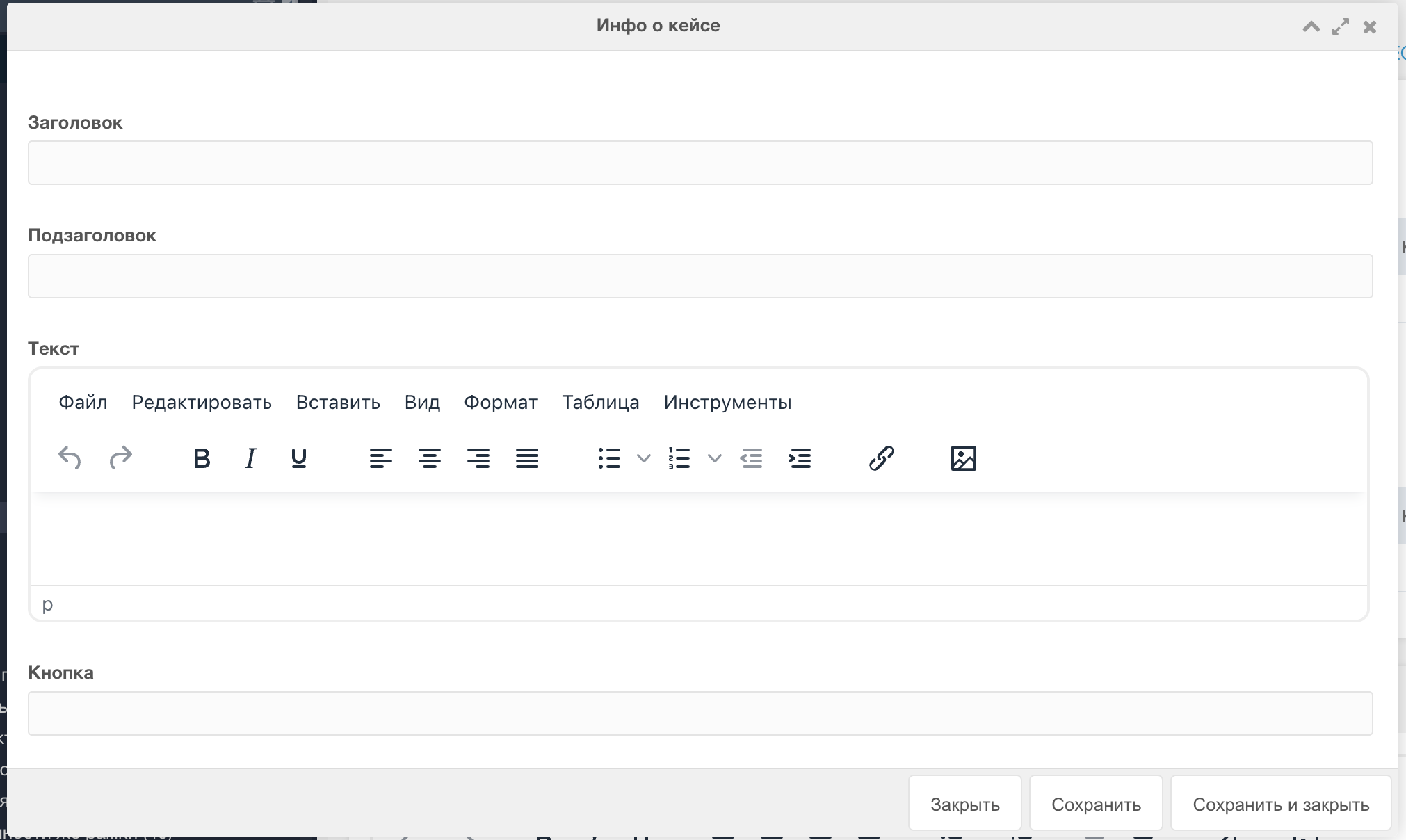
Пример заполнения:
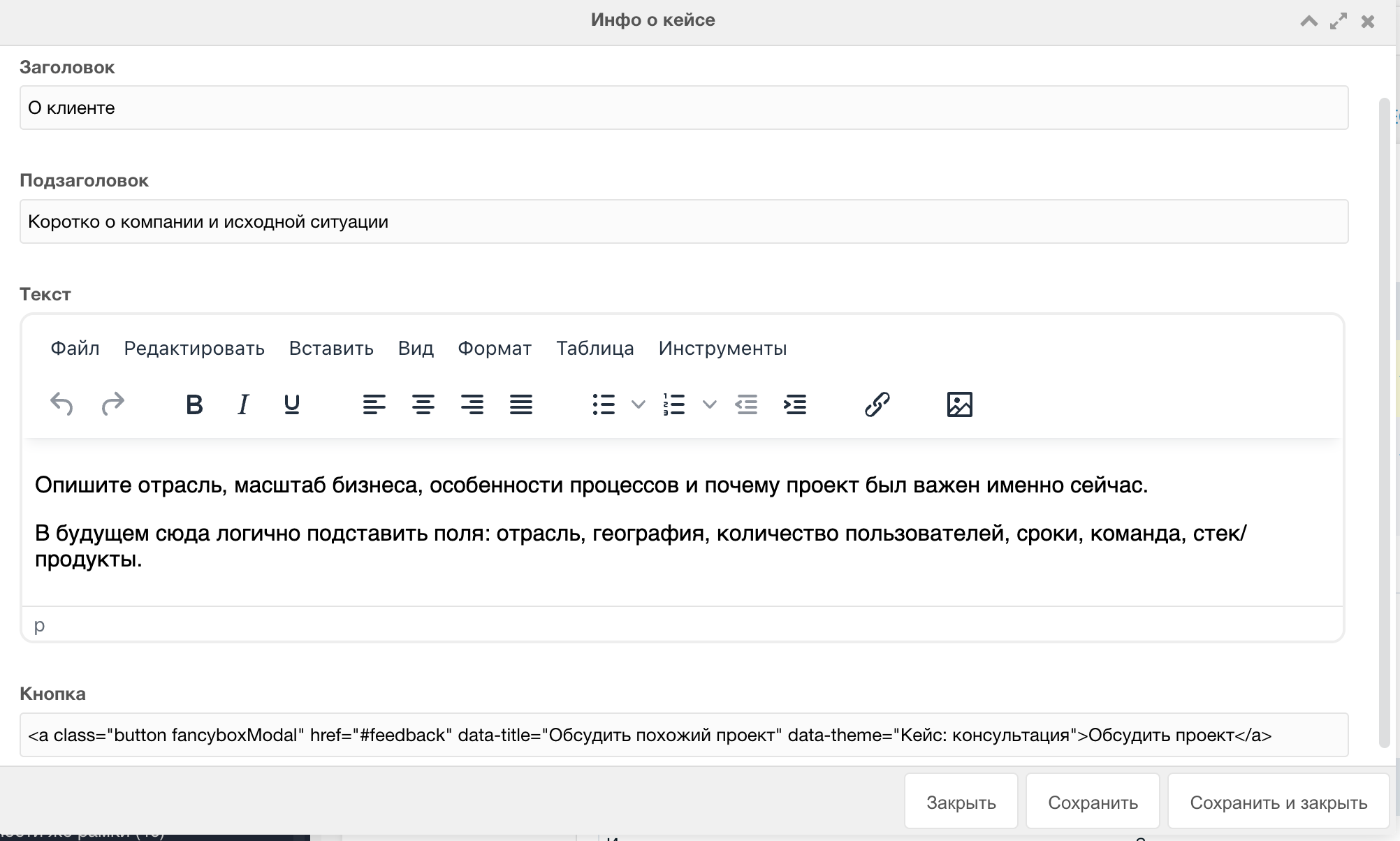
Поле Кнопка (вызов модального окна)
Поле Кнопка добавляет кнопку, которая открывает модальное окно с формой заявки.
Шаблон кнопки (пример):
html
<a
  class="button fancyboxModal"
  href="#feedback"
  data-title="Обсудить похожий проект"
  data-theme="Кейс: консультация"
>Обсудить проект</a>
Что обычно редактируют:
data-title— заголовок в модальном окнеdata-theme— тема письма, которое приходит на почту- текст внутри ссылки — текст на кнопке (например
Обсудить проект)
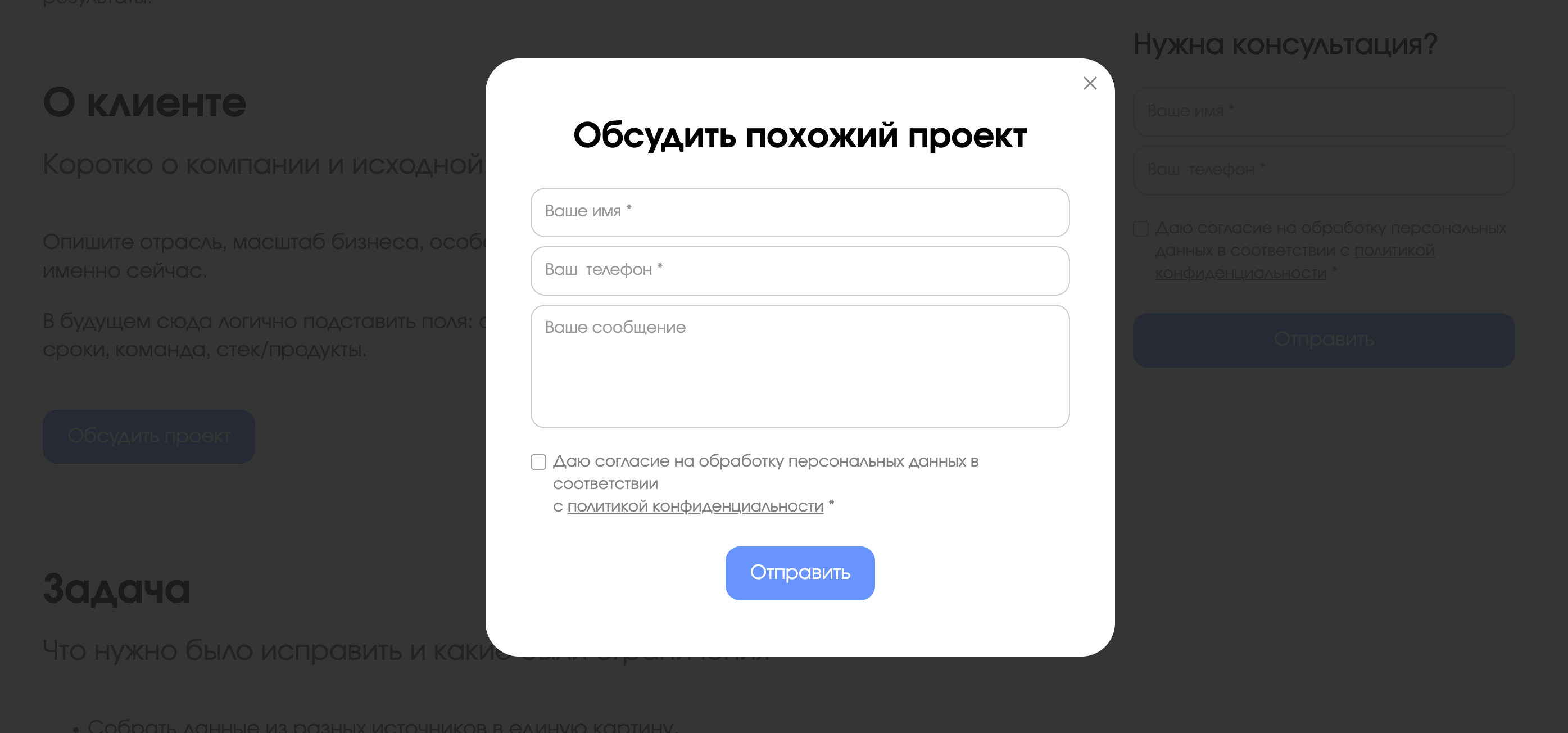
Такая кнопка открывает такое модальное окно:
Этапы
Этапы — блок, который разделяет верхнюю и нижнюю части страницы.
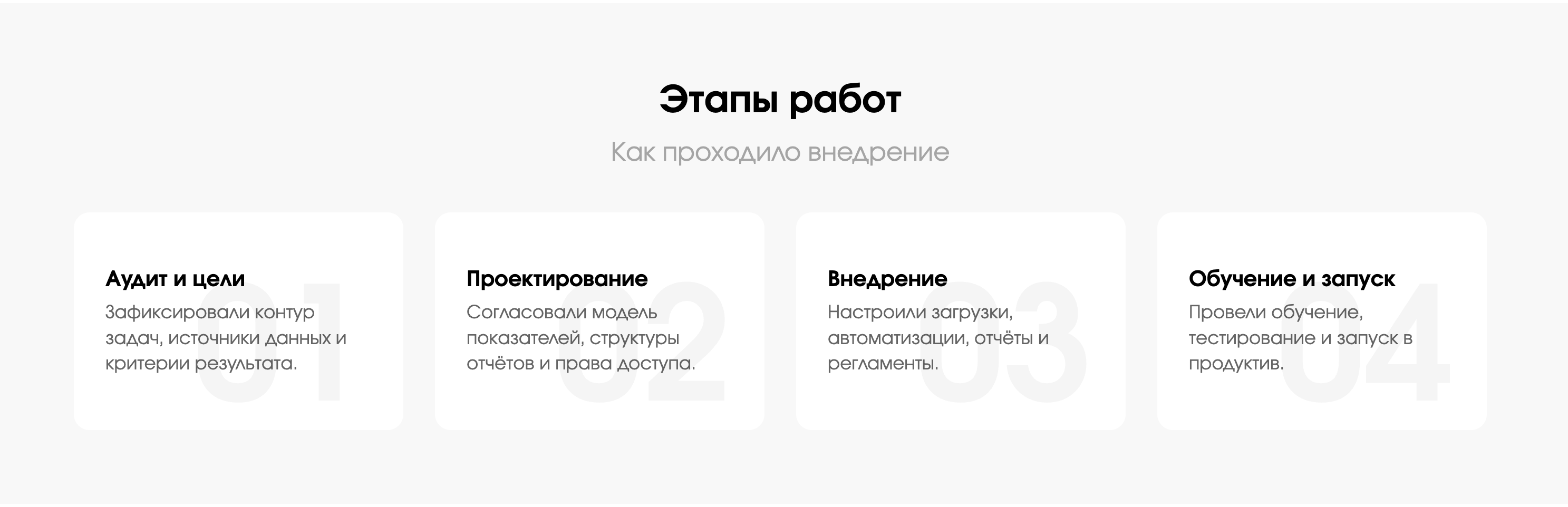
В админ-панели выглядит так:
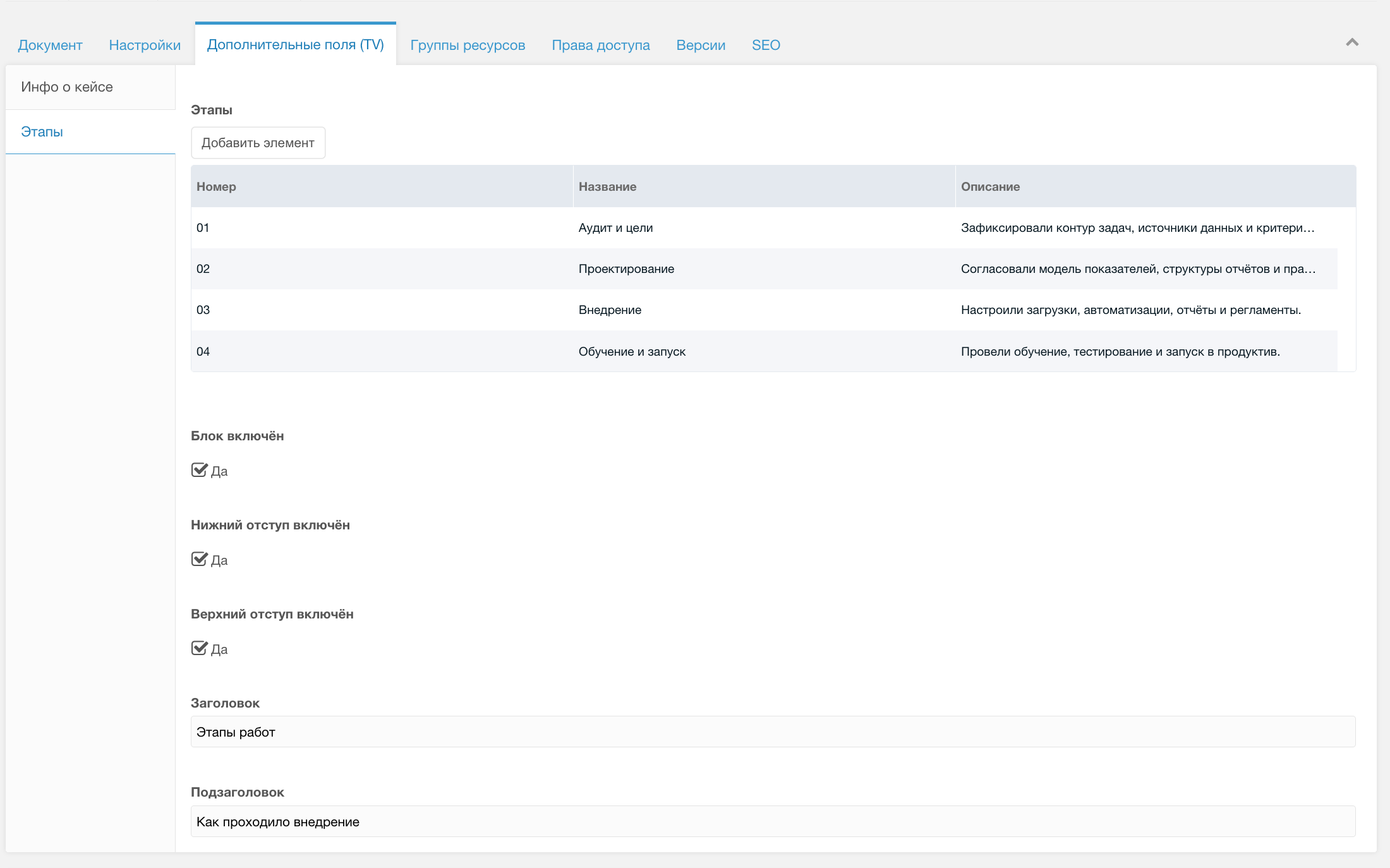
Поля для редактирования:
Этапы— список этапов (MIGX)Блок включен— включить/выключить блокВерхний отступ включен— включить/выключить верхний отступНижний отступ включен— включить/выключить нижний отступЗаголовок— заголовок блокаПодзаголовок— подзаголовок блока
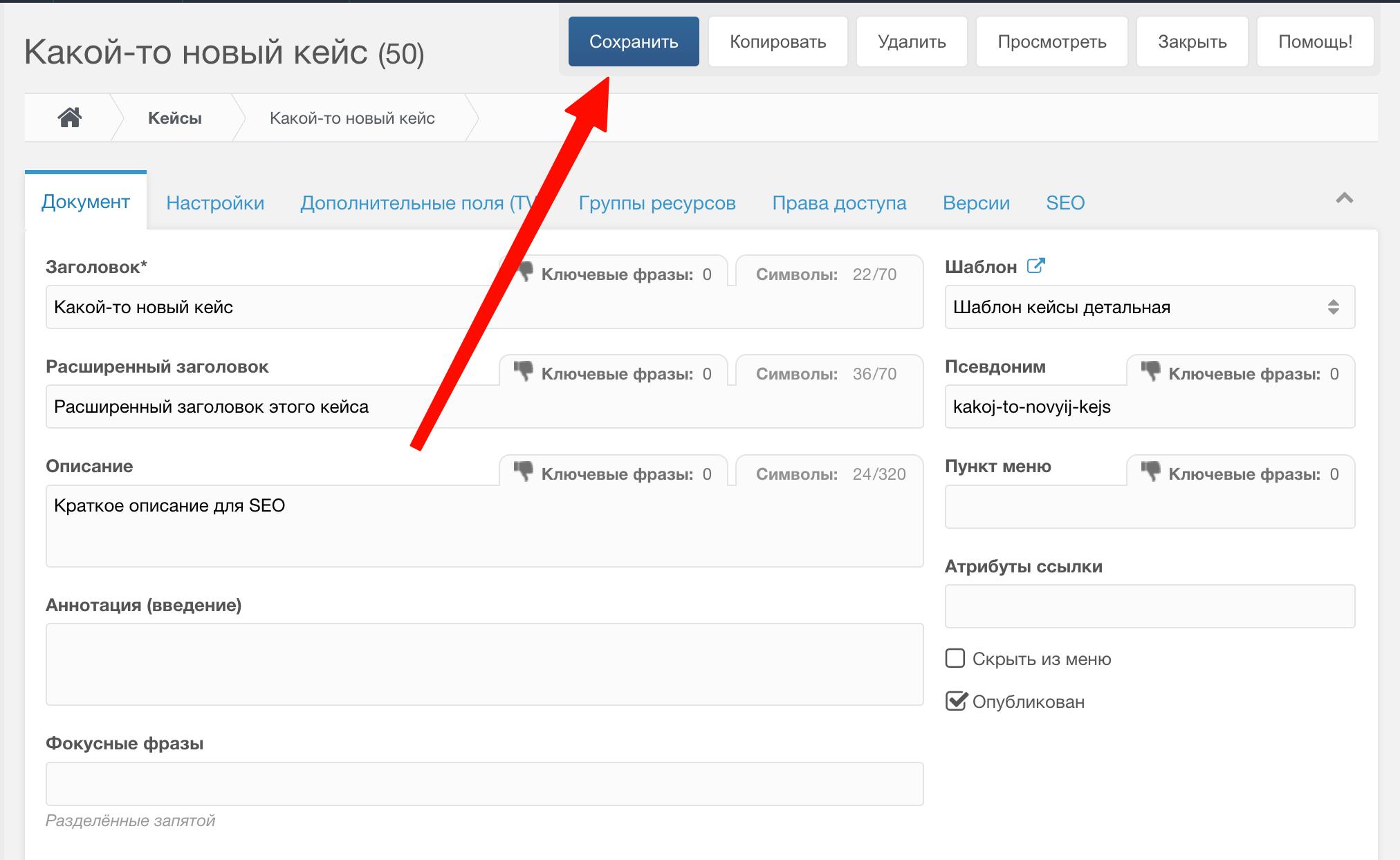
Сохранение
Важно
После любых изменений обязательно нажимайте Сохранить, иначе они не применятся на сайте.
Чеклист после правок:
- Нажмите
Сохранить - Убедитесь, что ресурс опубликован (если нужно, включите
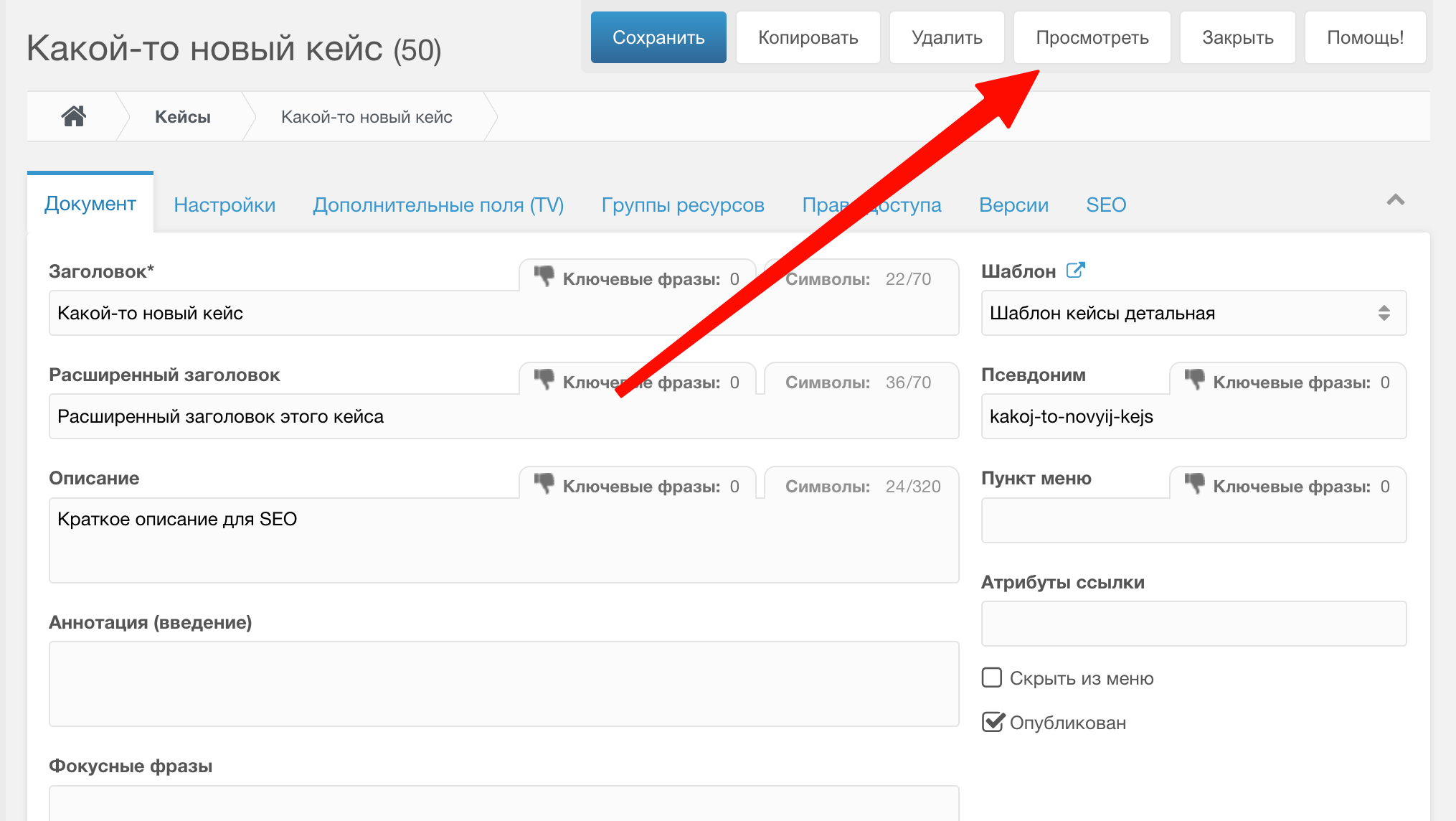
Опубликован) - Нажмите
Просмотретьи проверьте результат на сайте
Редактирование существующего кейса
- Найдите нужный кейс и откройте его (левая кнопка мыши).
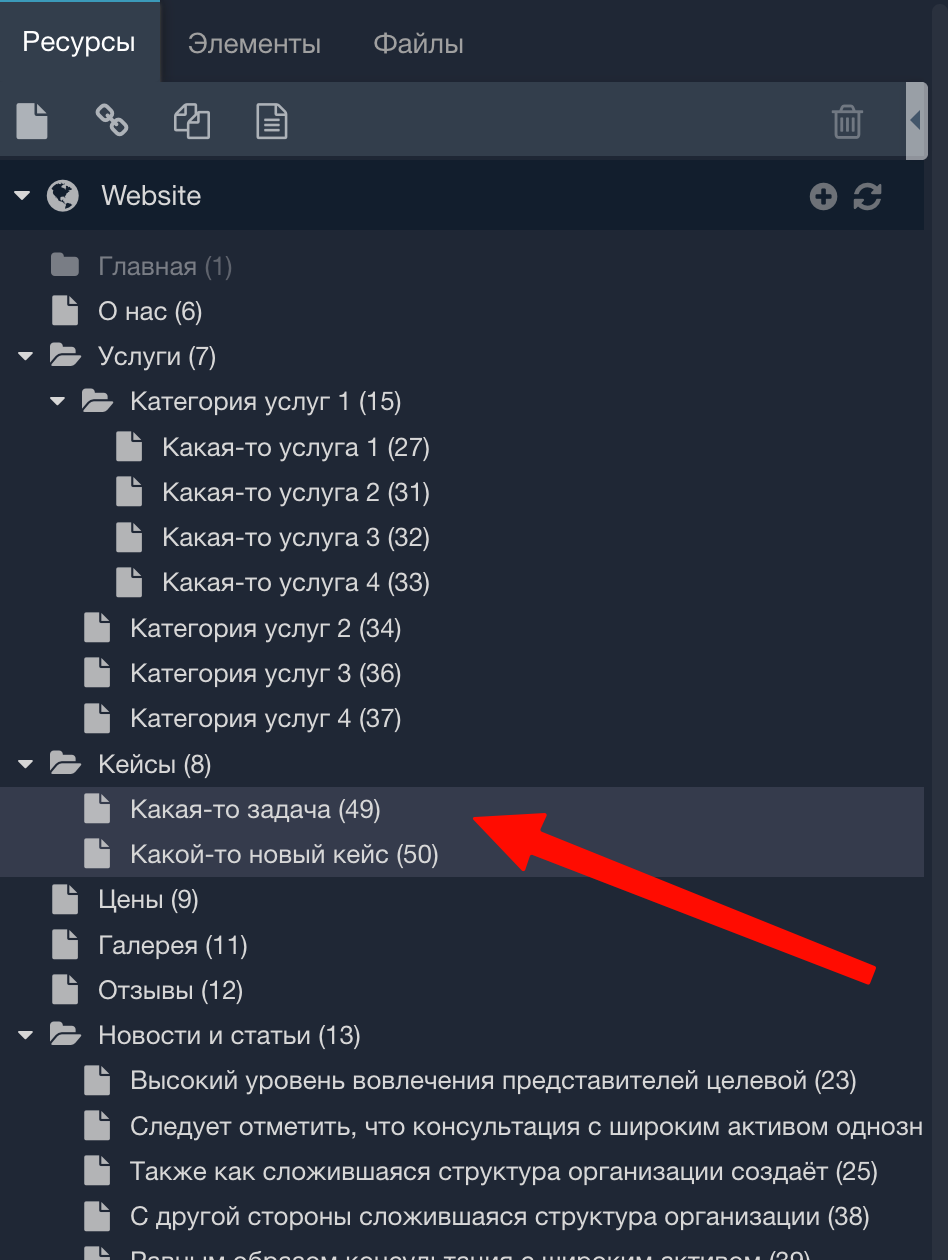
Дальше всё так же, как при создании: заполните нужные поля и сохраните.
Быстрый способ
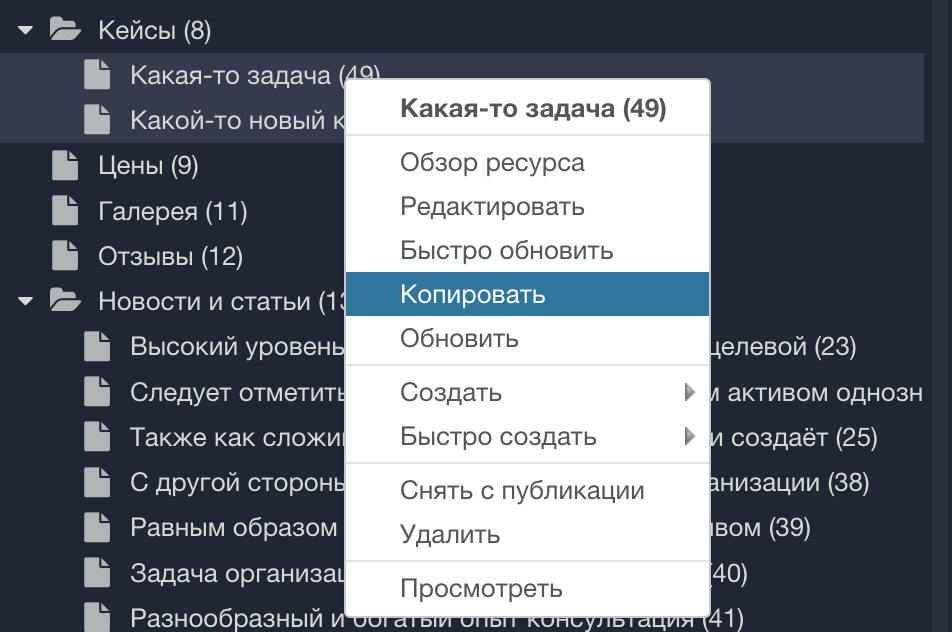
Можно скопировать уже созданный кейс и отредактировать копию.
- Нажмите правой кнопкой мыши по ресурсу и выберите
Копировать.
Частые ошибки
- Если дополнительные поля недоступны или отличаются от инструкции — проверьте, что выбран правильный шаблон страницы.